
วิธีถอนการติดตั้งโปรแกรม แบบที่ 2
1: มองหาคีย์บอร์ด แล้วกดปุ่ม หน้าต่าง Windows พร้อมกับตัว E (กด Windows + E) เพื่อเปิดหน้าต่างแฟ้มขึ้นมาทันที
2: เอาเมาส์คลิกที่ แถบสีขาวยาว ๆ ด้านบนสุด พิมพ์คำว่า %temp% ลงไป แล้วกดปุ่ม Enter ที่คีย์บอร์ด
3: มองไปที่แถบชื่อด้านบนสุด ให้เอาเมาส์กดคลิกที่คำว่า Local เพื่อย้อนกลับมาหน้าก่อนหน้า
4: มองหาโฟลเดอร์ที่ชื่อว่า efinStockPickUp
5: วิธีเปลี่ยนชื่อโฟลเดอร์:
-ให้เอาเมาส์ คลิกขวา ที่โฟลเดอร์ efinStockPickUp 1 ครั้ง
-จะมีแถบเมนูโผล่ขึ้นมา ให้กดเลือกคำว่า Rename (หรือรูปสัญลักษณ์ตัวอักษรที่มีเส้นขีด)
-ให้พิมพ์ตัวเลข 1 ต่อท้ายชื่อเดิม จนกลายเป็นคำว่า efinStockPickUp1 แล้วกดปุ่ม Enter บนคีย์บอร์ด
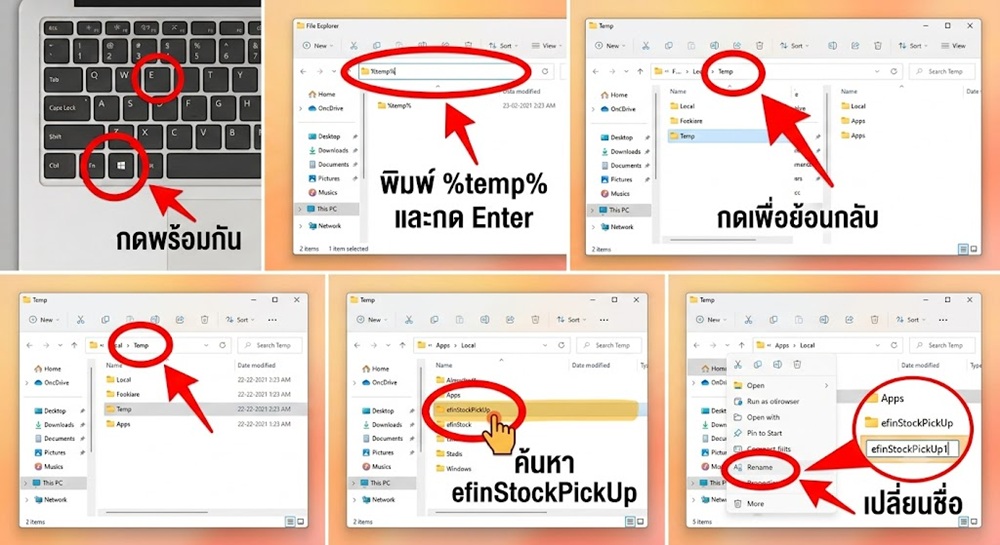
**หมายเหตุ หากในเครื่องของคุณลูกค้าเคยทำขั้นตอนนี้มาก่อนแล้ว และพบว่ามีชื่อ efinStockPickUp1 อยู่แล้ว คุณลูกค้าสามารถพิมพ์เปลี่ยนตัวเลขต่อท้ายเป็นเลขอื่น ไล่ไปเรื่อย ๆ ได้เลยค่ะ เช่น efinStockPickUp2, efinStockPickUp3 หรือ efinStockPickUp4 ตามลำดับ
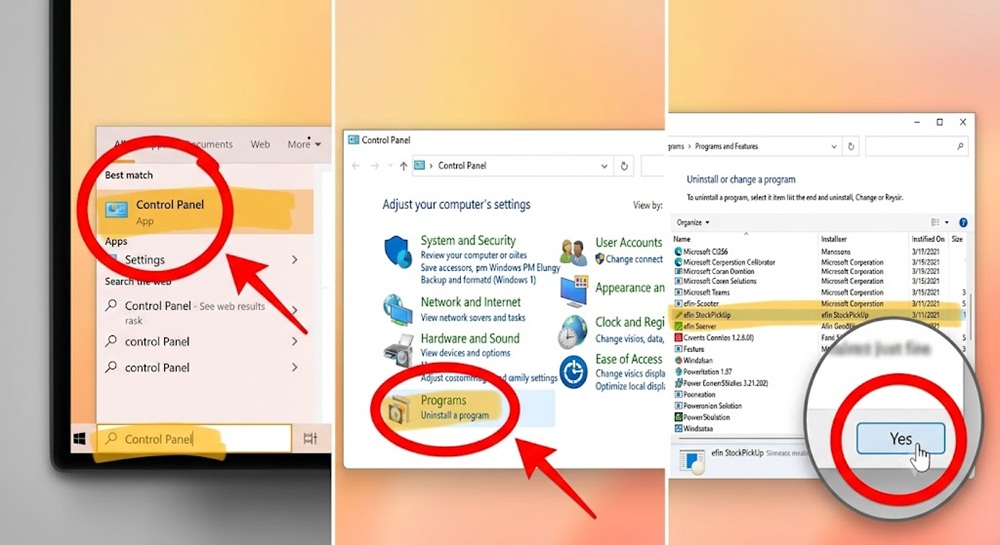
6: กดที่ ช่องพิมพ์ค้นหา (รูปแว่นขยาย) ที่อยู่แถบล่างสุดของหน้าจอ พิมพ์คำว่า Control Panel แล้วกดเปิดกระดานสีฟ้าขึ้นมา
7: กดเลือกเมนูคำว่า Uninstall a program (อยู่ใต้รูปตัวตรวจเครื่องด้านล่าง)
8: มองหาชื่อโปรแกรม efin StockPickUp คลิกขวาแล้วเลือกคำว่า Uninstall/Change จากนั้นกด Yes เพื่อตกลง



เลือกซื้อและเรียนรู้
สำหรับการศึกษา
สำหรับบริษัทหลักทรัพย์
เกี่ยวกับ efin
อีกหลายวิธีในการเลือกซื้อ : โทร. 02-023-8800 ในวันทำการตั้งแต่เวลา 09.00-17.00 น. Customer Service